1. 启用适用于Linux的Windwos子系统
首先,win10的子系统开启前,需要进行一系列操作,并重启计算机,过程如下:
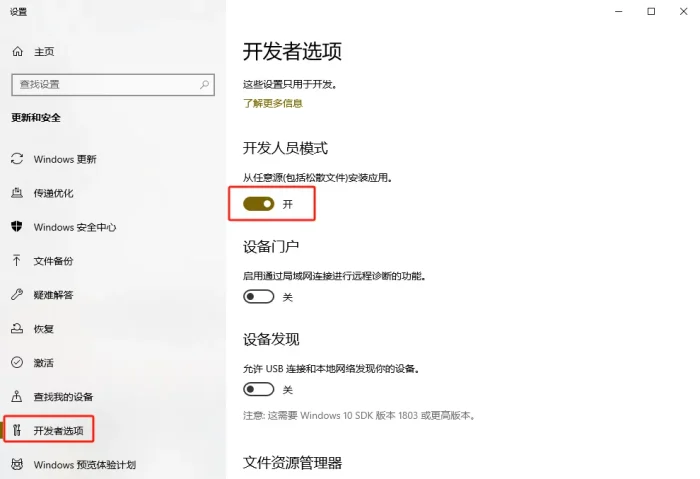
打开win10开发人员模式,在设置–>更新和安全–>针对开发人员,中勾选开发人员模式。
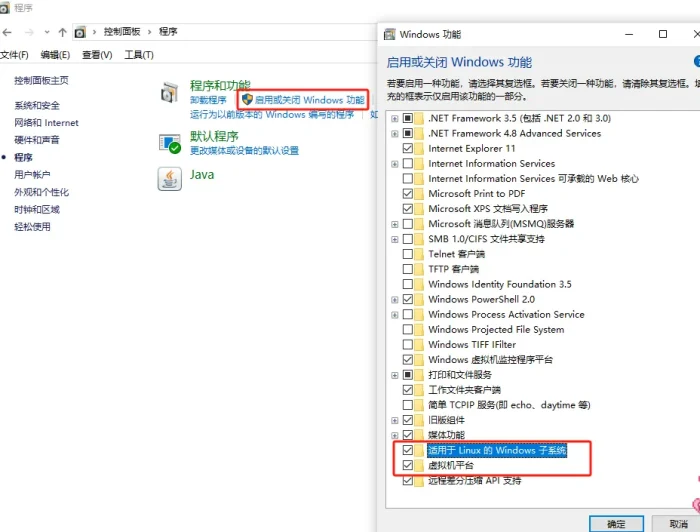
然后在控制面板中勾选添加Linux子系统。依次进入控制面板–>程序–>启用或关闭windows功能,勾选适用于windows的linux的子系统以及虚拟机平台,点击确定。之后重启电脑。
重启后就可以安装Linux子系统了。
2.下载Linux内核更新包
更多详情参考官方文档:适用于 Linux 的 Windows 子系统文档
下载链接:https://wslstorestorage.blob.core.windows.net/wslblob/wsl_update_x64.msi
下载完成双击安装
4. 将 WSL 2 设置为默认版本
打开 PowerShell,然后在安装新的 Linux 发行版时运行以下命令,将 WSL 2 设置为默认版本:
PowerShell复制
wsl --set-default-version 23.将 WSL 2 设置为默认版本
打开 PowerShell,然后在安装新的 Linux 发行版时运行以下命令,将 WSL 2 设置为默认版本:
wsl --set-default-version 2可以打开 PowerShell 命令行并输入以下命令检查分配给每个已安装的 Linux 分发版的 WSL 版本:
wsl -l -v
4.安装Ubuntu
直接去Microsoft store里面直接搜索Ubuntu进行安装。
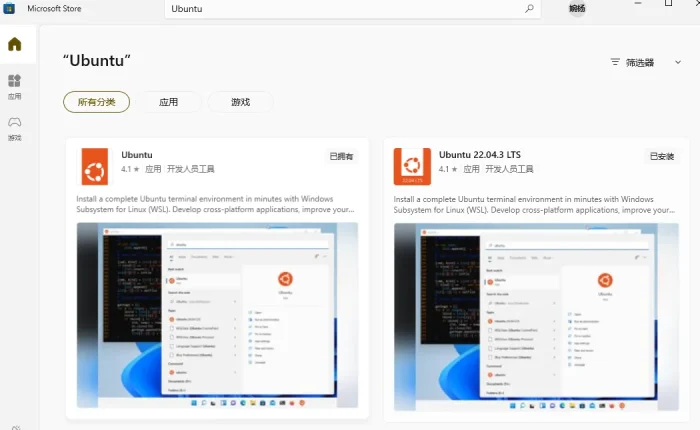
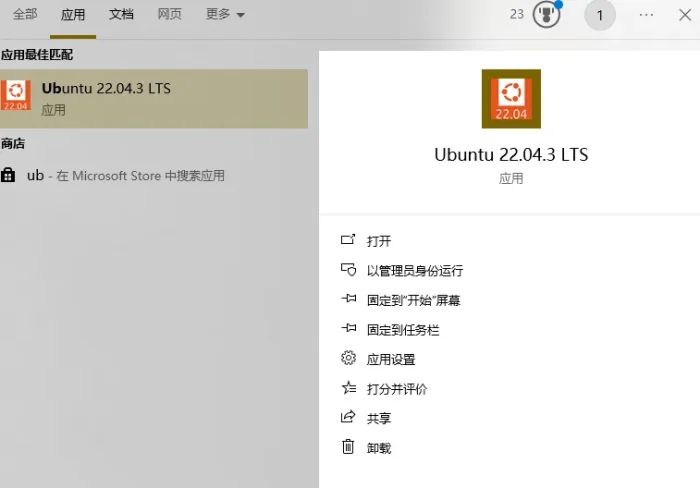
首次启动新安装的 Linux 分发版时,将打开一个控制台窗口,系统会要求你等待一分钟或两分钟,以便文件解压缩并存储到电脑上。 未来的所有启动时间应不到一秒。
然后,需要为新的 Linux 分发版创建用户帐户和密码

5.可能出现的问题
1.win10启动ubuntu报错 参考的对象类型不支持尝试的操作.
解决方案:
1.通过管理员身份打开Windows PowerShell

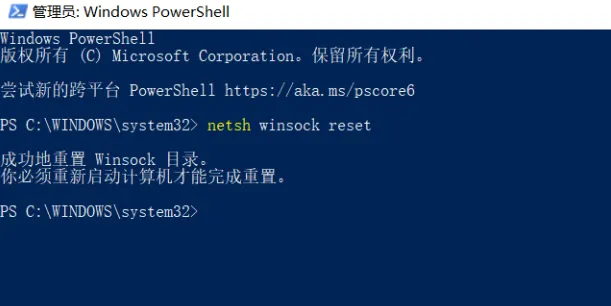
打开之后输入以下命令重置Winsock目录。
netsh winsock reset